HƯỚNG DẪN ĐĂNG BÀI VIẾT(TIN TỨC).
Trong giao diện quản trị web di chuột tới Bài viết -> Viết bài mới
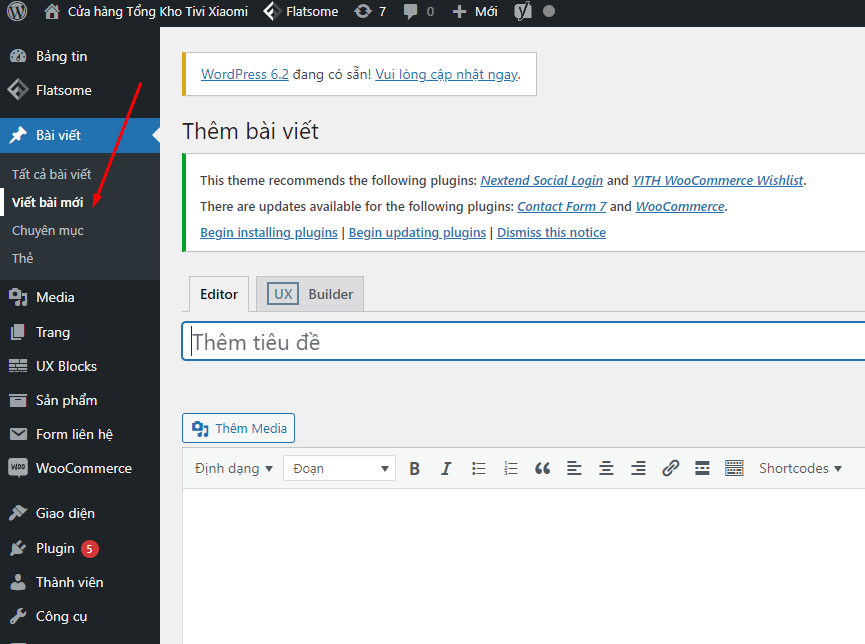
Giao diện khi thêm bài viết mới như sau:
Xem thêm: Hướng dẫn thiết kế giao diện web miễn phí mới nhất T10/2026
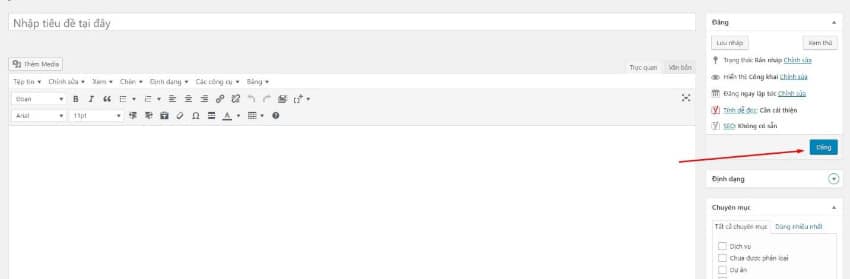
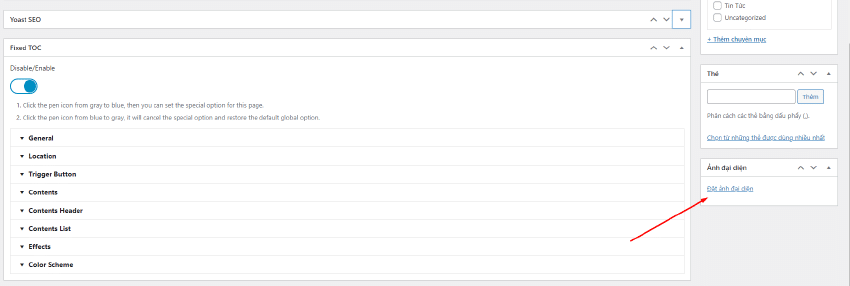
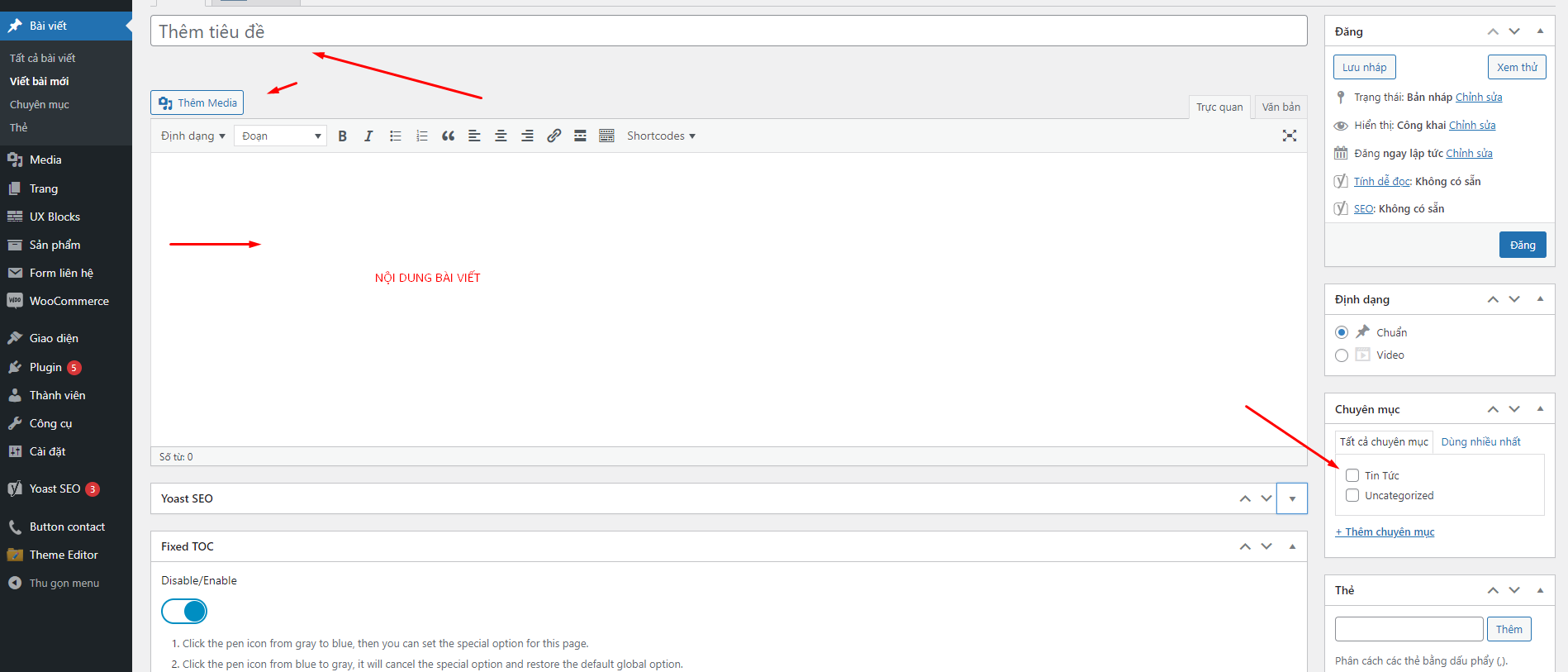
Các mục cần quan tâm trong giao diện đăng bài viết mới:
- Tiêu đề bài viết
- Nội dung bài viết: Có thể nhập text, video, ảnh, muốn thêm ảnh thì click chọn thêm media để thêm
- Danh mục bài viết gồm: Chia sẻ kinh nghiệp, tin tức, chính sách công ty: Muốn bài viết thuộc danh mục nào thì tích chọn ô danh mục đó.
- Ảnh đại diện: Kích đặt ảnh đại diện để chọn ảnh đại diện cho bài viết.
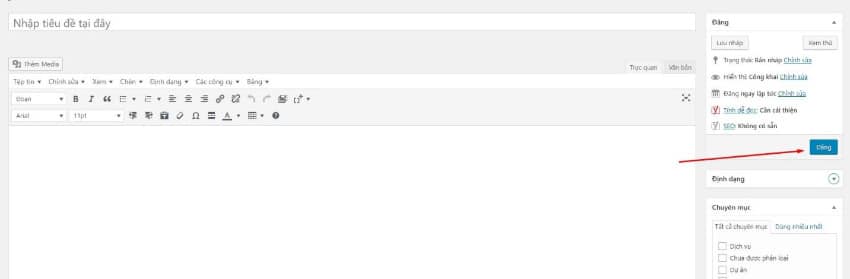
Khi hoàn thành xong các thao tác kéo lên chọn nút ĐĂNG để lưu lại
QUẢN LÝ CÁC BÀI ĐÃ ĐĂNG
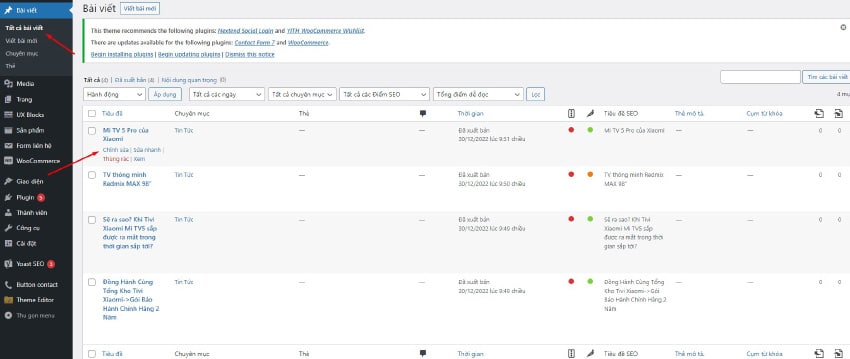
Trong giao diện admin di chuột tới Bài viết -> Tất cả bài viết
Giao diện bên trong sẽ như sau:
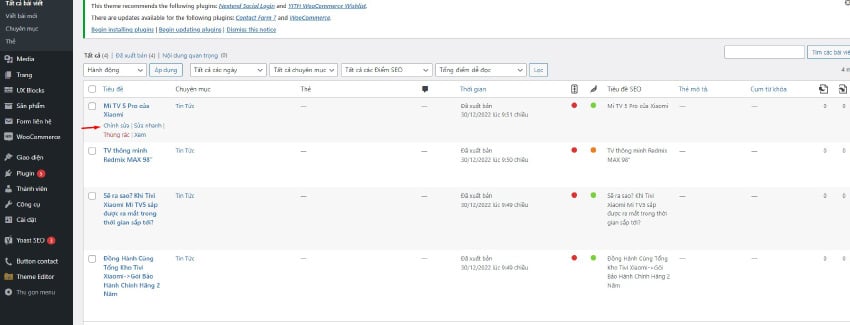
Muốn chỉnh sửa bài viết nào thì di chuột tới bài đó rồi chọn chỉnh sửa như trên hình.
Có thể lọc các danh mục để tìm bài viết được dễ dàng hơn, như trên ảnh mình đã note mũi tên đỏ.
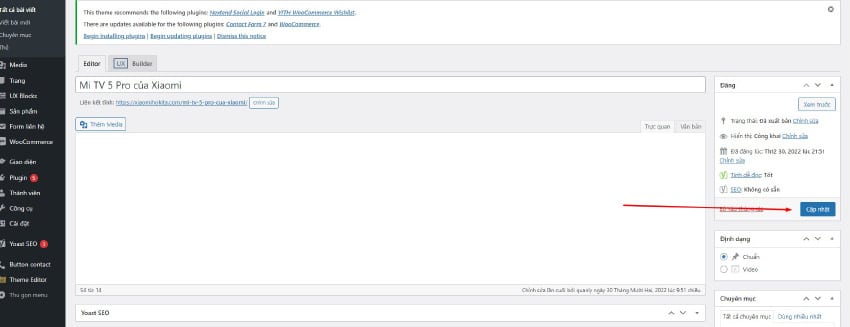
LƯU Ý: KHI CHỈNH SỬA XONG 1 BÀI NÀO ĐÓ THÌ KÉO LÊN BẤM CHỌN NÚT CẬP NHẬT ĐỂ LƯU LẠI
ĐĂNG SẢN PHẨM
Trong quản trị admin di chuột tới Sản phẩm – > Thêm mới sản phẩm
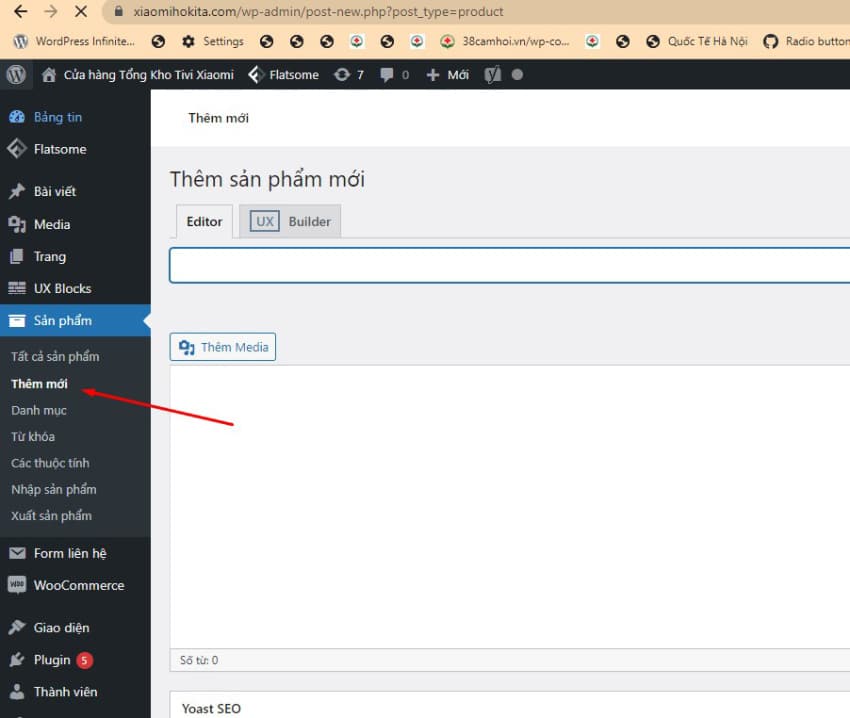
Giao diện bên trong chi tiết sản phẩm sẽ như sau:
Các mục cần quan tâm trong giao diện đăng Sản phẩm mới:
- Tiêu đề sản phẩm
- Nội dung sản phẩm(Khung dưới tiêu đề sản phẩm): Có thể nhập text, video, ảnh, muốn thêm ảnh thì click chọn thêm media để thêm
- Danh mục sản phẩm(cột bên phía tay phải): Tích chọn ô danh mục sản phẩm đó thuộc.
- Ảnh đại diện(Phía dưới danh mục sản phẩm): Kích chọn thiết lập ảnh sản phẩm để thêm.
- Dữ liệu sản phẩm(Dưới khung nội dung chính sản phẩm): Nhập giá thường và giá khuyến mãi cho sản phẩm
- Mô tả ngắn sản phẩm: Nhập nội dung mô tả tóm tắt cho sản phẩm
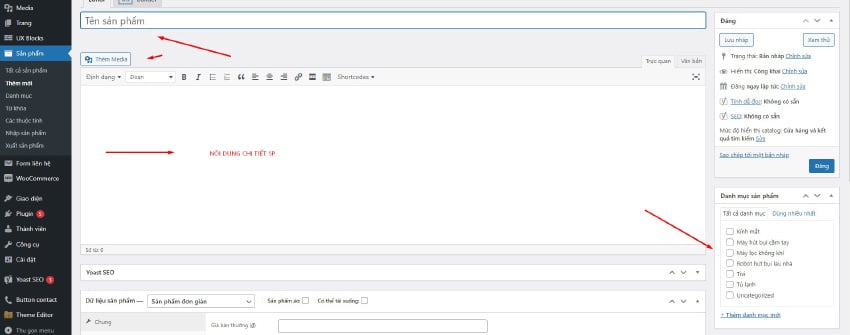
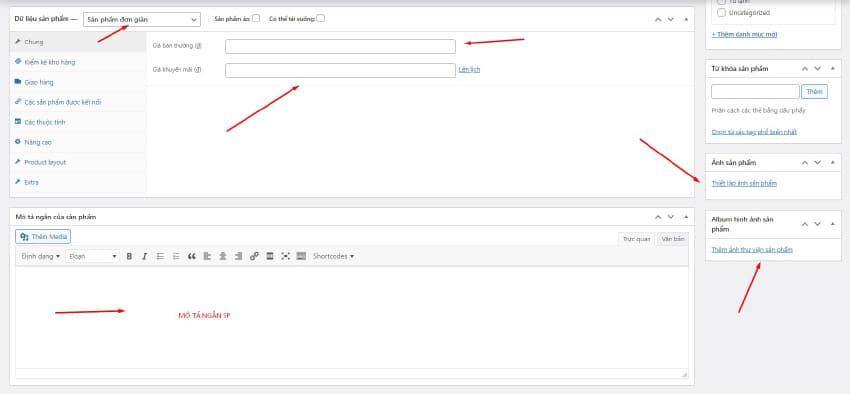
Khi hoàn thành xong các thao tác kéo lên chọn nút ĐĂNG để lưu lại
QUẢN LÝ SẢN PHẨM ĐÃ ĐĂNG
Trong giao diện admin đưa cho trỏ tới Sản phẩm – >Tất cả sản phẩm
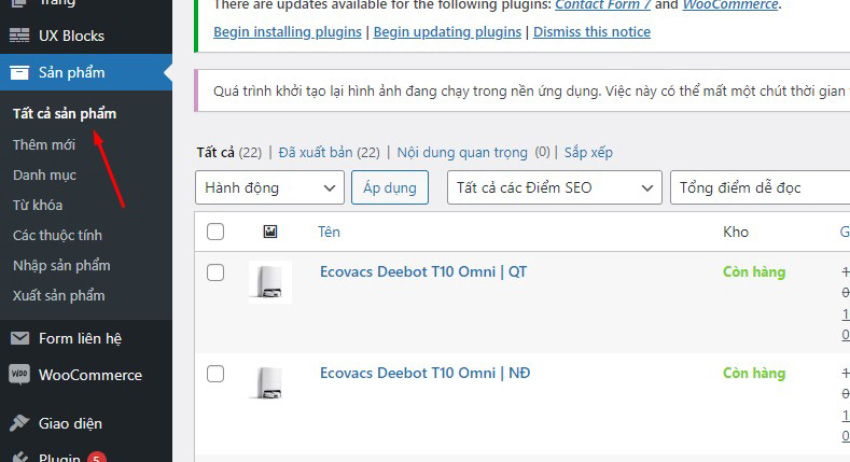
Giao diện sẽ như sau:
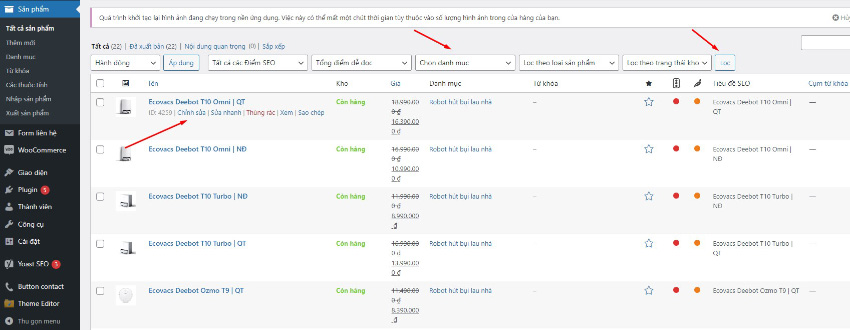
Muốn chỉnh sửa sản phẩm nào thì đưa chuột tới sản phẩm đó rồi chọn tùy chọn mong muốn.
Có thể chọn lọc theo danh mục sản phẩm để dễ dàng quản lý sản phẩm hơn
LƯU Ý: KHI CHỈNH SỬA XONG 1 SẢN PHẨM NÀO ĐÓ THÌ KÉO LÊN BẤM CHỌN NÚT CẬP NHẬT ĐỂ LƯU LẠI
Quản lý danh mục sản phẩm
Tạo mới danh mục:
Trong quản trị admin di chuột tới Sản phẩm – > Danh mục
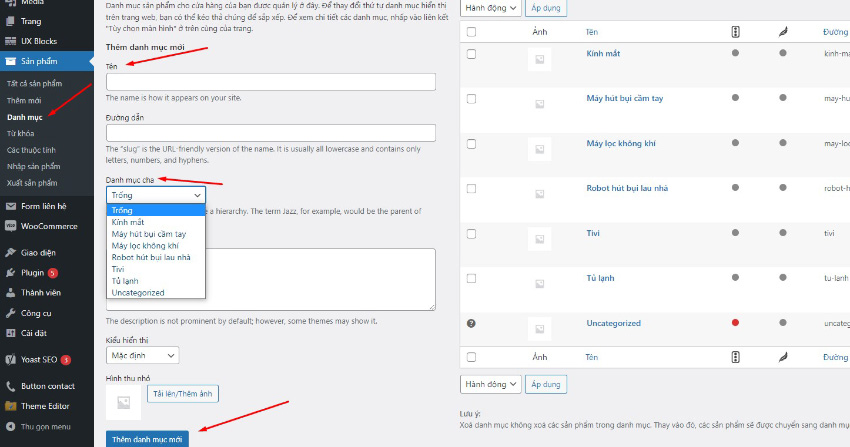
- Nhập tên danh mục vào khung tên như trên hình, nếu danh mục đó là con của 1 danh mục khác thì chọn Danh mục cha ở khung chọn phía dưới.
- Chọn thêm mới danh mục mới để lưu là hoàn thành